基板について
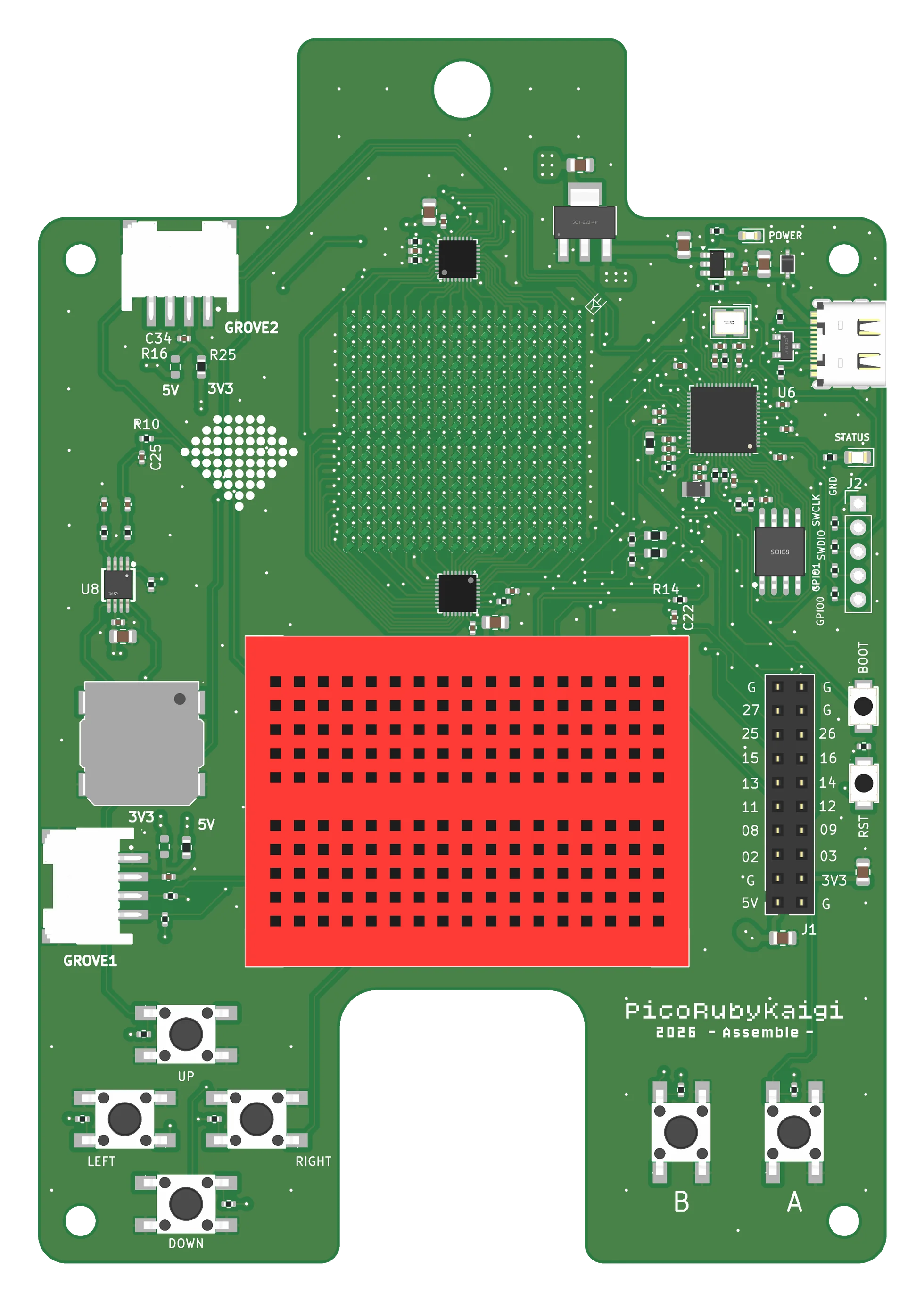
表側
| 場所 | 部品 | 説明 |
|---|---|---|
| 中央 | LED マトリクス | 白い LED が 16×16 = 256 個搭載されています。LEDドライバICによって、1 つずつ明るさを変えられます |
| 中央の下 | ブレッドボード | 部品を挿すだけで回路が組めます。右にある J1 から電源と GPIO(マイコンの入出力のピン)を取ります |
| 左下 | 十字ボタン(UP / LEFT / RIGHT / DOWN) | |
| 右下 | A / B ボタン | |
| 左 | スピーカー(灰色の四角) | |
| 右上 | USB-C | パソコンとつなぎます。電源もここから取ります |
| USB の横 | POWER(赤い LED) | 電源が入ると点灯します |
| USB の下 | STATUS(緑の LED) | プログラムから制御可能です |
| 右 | BOOT / RST ボタン | RST は基板のリセットボタンです。BOOT は ファームウェアの書き込み で使います |
| 左上 | GROVE2(J5) | UART(シリアル通信)や、アナログ入力に使えます。電源は3.3Vです |
| 左 | GROVE1(J4) | I2C のセンサなどをつなぎます。電源は5Vです |
| USB の下 | J2 | デバッグ用の端子です。ふだんは使いません |
ボタンの名前は、基板に印刷されている文字(シルク)のとおりです。ライブラリを使用する場合は :up :left :right :down :a :b と書きます。
LED マトリクスの座標
左上が (1, 1)、右下が (16, 16) です。x が横(右へ増えます)、y が縦(下へ増えます)です。
text
 (1,1) ───────────── (16,1)
   │                    │
   │      16 × 16       │
   │                    │
(1,16) ──────────── (16,16)線や文字を描く命令(draw_rect など)だけは、左上が (0, 0) から数えます。 くわしくは チュートリアル 3 を見てください。
電源関連
- 電源は USB から供給される 5V です。マイコンは 3.3V、LED マトリクスは 5V で動いています
- LED を全部いちばん明るくして、同時に大きな音を出すと、USB から取れる電流(500mA)を超えることがあります。そのようなプログラムを実行する場合は、電源容量に余裕のあるUSB電源を利用ください 過剰に電流が流れないように、明るさは上げ過ぎないようにしてください(ライブラリ の
brightness) - J1 の GPIO に 5V をつながないでください。マイコンが壊れる可能性があります
ピンの番号は ピンとコネクタ にまとめてあります。
設計データ
基板の回路図と KiCad のデータは adventure-board-pcb で公開しています(CERN-OHL-P v2)。